A Konqueror a KDE egy nagyon sokoldalú alkalmazása. Alkalmas állománykezelési műveletek elvégzésére, internetes böngészésre, ftp-re egyaránt. A legtöbbször ha valamely dokumentumunkkal – legyan az szöveges állomány, kép, táblázat, bemutató vagy bármi más – dolgozni akarunk, a legyegyszerűbb a Konquerorban, mint állománykezelőben megkeresni, és onnan megnyitni, vagyis elindítani a feldolgozására alkalmas programot.
A többi KDE alkalmazáshoz hasonlóan ez a program is nagymértékben képes alkalmazkodni a felhasználó igényeihez, azaz könnyen konfigurálható. A továbbiakban a hivatalos Konqueror kézikönyv alapján az alapbeállítások alapján mutatjuk be a legfontosabb funkcióit. A kézikönyv a Konqueror Segítség menüjén keresztül érhető el – a KDE 3.0 verziójú változatában még nem volt magyar fordítása.
A program egyszerre állománykezelő és böngésző, azonban a két funkcióban
eltérő kinézettel rendelkezik. Az indítás módjától függ, hogy éppen melyik
funkcióban indul el. Amennyiben a Home könyvtár
nevű ikonra kattintva,
vagy a panelen ennek megfelelő gombra bökve indítjuk el, akkor
állománykezelőként indul el. Ha a munkaasztalon található, földgömböt ábrázoló
ikonra bökünk, amely egy weboldal címét tartalmazza, akkor böngészőként indul
el. Az alkalmazás menüben szintén böngészőként érhető el a program.
Az Alkalmazás-indítót
(+) használva, a
beírt szövegtől függ: helyi elérési útvonal szerepel (/ jellel
kezdve vagy a file:// szöveggel kezdve), akkor állománykezelőt
kapunk. Ugyanezt a formát kapjuk – bár ftp-kliensként – ha egy
ftp-szerver címét adjuk meg (ftp:// kezdetű szöveg). Ha viszont a
HTTP-protokolnak megfelelő címet adunk meg a http://
szövegkezdettel, akkor böngészőt kapunk.
A Konqueror indul el minden olyan esetben is, ha a munkaasztalon egy könyvtárt reprezentáló ikonra bökünk az egérrel, vagy más módon kezdeményezzük egy könyvtár megnyitását. Természetesen ilyenkor mint állománykezelő fog a program futni.
Amikor a program elindul, az ablak címsorában annak a könyvtárnak vagy weboldalnak a címe látható, amelyet az ablak tartalmaz. Alatta található a KDE alkalmazásoknál megszokott módon a menüsor, amelyben az adott alkalmazásnak megfelelő menük találhatók. Ezek legtöbbjét nem fogjuk ismertetni, a Konqueror kézikönyvjében megtalálható leírásuk.
A menüsor alatt található a szintén szinte minden KDE-alkalmazásnál előforduló eszköztár, benne a leggyakrabban használt funkciókhoz tartozó gombokkal. Ezek a gombok a Beállítások menün keresztül persze lecserélhetők más műveletekre.
Ez alatt található még egy hasznos sor, amelyben olvashatjuk a program által
éppen mutatott tartalomhoz tartozó URL-t. Ez könyvtár esetén a
file:/ szöveggel kezdődik, weboldal esetén a
http://, ftp-szerver esetén az ftp:// szöveggel. Ide
beírhatunk egy másik, hasonló szerkezetű URL-t, és akkor az ahhoz tartozó helyre
fogunk jutni.
Az ablak legnagyobb részében láthatjuk az adott URL-hez tartozó tartalmat. Ez böngésző üzemmódban egyetlen egy részből áll, ahol a weboldal tartalma látható, míg állománykezelő üzemmódban alaphelyzetben a baloldalon található egy kisebb ablak, amelyben a könyvtárfa érhető el a könyvtárak közti böngészés megkönnyítésére, míg tőle jobbra, az ablak nagyobbik részén vannak felsorolva az ikonok, amelyek mindegyike a mutatott könyvtár egy-egy bejegyzését jelenti.
A programmal való megismerkedést két egyszerű információnyerési lehetőség is
segíti (ezek a többi KDE-alkalmazásban is működnek): a tool tips
néven
ismert buborékok, amelyek akkor jelennek meg, ha valamely gomb fölé visszük az
egérmutatót, és mozdulatlanul tartjuk egy ideig. Ebben általában pár szavas
utalás olvasható az adott gomb funkciójáról. Ennél általában bővebb
információhoz juthatunk, ha a
+
billentyűkombinációt lenyomjuk, és utána rákattintunk az adott elemre. A fenti
billentyűkombináció helyett alkalmazhető az is, ha az ablak címsorában található
kérdőjelre kattintunk (szerzői megjegyzés: nem feltétlenül ad információt ez a
módszer.)...
A három egérgomb segítségével különféle műveleteket érhetünk el.
A jobb egérgombbal rábökve az eszköztár valamely gombjára, a hozzá tartozó művelet végrehajtását érhetjük el. A menüre bökve az legördül, és a menü alpontja láthatóvá válnak. Egy hivatkozásra bökve a weboldalon, a hivatkozott dokumentum letöltése kezdődik meg. Egy könyvtár ikonjára bökve, belépünk a könyvtárba. Egy állomány ikonjára bökve, ha tartozik az állomány típusához megjelenítő alkalmazás, akkor általában az ablakban, de bizonyos esetekben azon kívül elindul a megjelenítésre alkalmas alkalmazás. Szöveges állományoknál, képeknél, weboldalaknál az ablakon belül jelenik meg, és módosítani ilyenkor nem lehet.
A középső gombbal rákattintva egy állományra, elindul a megnyitására alapértelmezésnek beállított alkalmazás, és ebben akár módosíthatjuk is az állományt. Könyvtárra a középső gombbal kattintva, egy új Konqueror ablakban nyílik meg a könyvtár.
A jobb egérgombbal kattintva valahova, egy helyzetfüggő előbukkanó menüt tudunk előhívni, az adott elemhez kapcsolódó további funkciók elérése céljából. Ezeket nem érdemes most felsorolni, célszerűbb kipróbálni, hogy hol milyen funkciókat kínál az előbukkanó menü.
Állománykezelő üzemmódban tehát egy adott könyvtár tartalma látható a
főablakban. Általában ikonok formájában láthatunk itt minden bejegyzést a
könyvtárban. Ahhoz, hogy a .-kezdetű rejtett állományokat és
könyvtárakat is lássuk, a Nézet menüben be kell kapcsolni a
Rejtett fájlok mutatása nevű menüpontot (ha be van kapcsolva, akkor
egy pipa látható a menüpont szövege előtt). Az ikonok alakja az adott
könyvtárbejegyzéstől függ: Alkönyvtárt általában egy mappára hasonlító ikon
jelez. Szöveges állományt a KWrite nevű
szövegszerkesztő progam ikonja (egy toll rajza papír fölött). Weboldalt egy
földgömb jelez. És még lehetne sorolni. Ha az adott bejegyzés egy hivatkozás
valamely más állományra, akkor az állomány típusától függő ikon bal alsó sarkán
egy kis négyzetben nyíl látható, és az ikon szövege dőlt betűs.

Az alkönyvtárak közti navigálást nem csak a baloldali könyvtárfa segíti, hanem az eszköztár első három gombja is. Ezek közül a legelső segítségével egy szinttel feljebb mehetünk a könyvtárfában, míg a következő kettő az előző illetve a következő megtekintett könyvtárhoz visz az eddig megtekintett könyvtárak között. Amikor valamely könyvtárat megnyitunk, akkor ez a két gomb érthető módon nem elérhető. Az előre és hátra mozgás a kurzor-jobbra és balra nyíllal is lehetséges, ha az billentyűvel együtt nyomjuk le őket. Ha pedig a gomb fölött hosszan lenyomva tartjuk az egér balgombját, akkor előbukkan egy menü, benne azoknak a könyvtáraknak a felsorolásával, amelyek ezzel a gombbal elérhetők. Ezután a megfelelő sorra kattintva, rögtön az adott könyvtárba juthatunk.
A következő (negyedik) gombra kattintva a home-könyvtárunkba juthatunk. Az ötödik gomb újratölti az aktuális könyvtárat, míg a hatodik a letöltés (például ftp-szervernél tarthat hosszú ideig) megszakítását teszi lehetővé.
A következő három gomb a másolás/mozgatás műveleteket teszi lehetővé: a kivágás, a másolás és a beillesztés funkciókat valósítják meg. Utána a nyomtatás gomb található, amelynek akkor van értelme, ha valamelyik állományt kiválasztottuk, és annak tartalmát látjuk az ablakban a gyorsnézet segítségével.
Két nagyító a + illetve a - jelekkel arra jó, hogy az ikonok és a hozzájuk tartozó szöveg (az ikon neve) méretét változtathassuk meg.
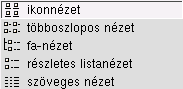
A következő két gomb az ablak nézetének megváltoztatására szolgál. A többi
nézet, amely ezekkel a gombokkal nem érhető el, a Nézet menüből a
Nézetmód menüpontban elérhető. (Az ábra mutatja a lehetséges nézetek
nevét.)
Hasznos még tudni, hogy az ablak alján levő szöveg mit jelent. Ha az egér mutatója semleges területen van, akkor a látható könyvtár adatait mutatja: hány állomány és hány könyvtár van benne. Ha az egeret rávisszük egy ikonra, akkor arról az ikonról ad információt. Az így kapható információknál bővebb információt ad azonban az előbukkanó menü: még a teljes méretet is megadja a kiválasztott állományról, illetve a semleges terület előbukkanó menüje az aktuális könyvtárról.
Amennyiben több ikont szeretnénk egyszerre kiválasztani – például másoláshoz – a legegyszerűbb módja ennek, ha egy téglalapot rajzolunk köréjük az egérrel. Amennyiben egy téglalapba nem fér mind bele, akkor sem kell kétségbe esni, mert ha valamely ikon már ki van jelölve, akkor a gombot lenyomva tartva bármely ikonra kattintva, azt hozzávehetjük a kijelöléshez, vagy ha már ki van jelölve, akkor törölhetjük a kijelölését. A lenyomott állapotában néhány ikont téglalappal körberajzolva, azok az ikonok szintén csatlakoznak a kijelölt ikonokhoz. A kijelölés még gyorsabb módja, ha minden ikont ki akarunk jelölni a könyvtárban: +.
A baloldalon látható Navigációs Panel nem csak a könyvtárfa
elérésére alkalmas. Jobboldalán gombok láthatók, amelyek között a házikó a
home-könyvtárhoz relatív könyvtárfát adja, a mappa a főkönyvtártól, vagy
gyökérkönyvtártól induló fát. A több gomb egyéb elérési módokat kínál:
könyvjelzők, Napló
(milyen könyvtárt néztünk meg korábban), távoli címek
(ftp, web).
Ha nem találod valamelyik állományod helyét, akkor a Konqueror segítségével
meg is keresheted azt az aktuális könyvtár alkönyvtáraiban. Ehhez a menüben az
Eszközök menü Fájlkeresés menüpontja kiválasztásakor megjelenő
prábeszédablak nyújt lehetőséget. Itt meg kell adni a keresendő állomány nevét,
esetleg a * és ? karakterek segítségével közelítő
egyezés kijelzését lehet kérni, megadható – főleg szöveges állománynál van
értelme – valamilyen szöveg, ami biztosan szerepel az általunk keresett
állományban. Arra figyelni kell, hogy a szöveges állományok kivételével a többi
állomány tartalmát nem lehet használni a kereséshez!
Böngészőként a Konqueror úgy működik, mint egy átlagos böngésző. Tudni kell azonban, hogy nem tartozik a legmodernebb szolgáltatásokat nyújtó böngészők közé, azaz vannak olyan weboldalak, amelyek tartalmazhatnak a Konqueror által helytelenül megjelenített vagy sehogyan sem megjelenített elemeket. Ezért ha olyan oldallal találkozol, amelyet a Konqueror nem megfelelően jelenít meg, akkor próbálkozz egy másik böngészőprogrammal, mint amilyen például a Mozilla, vagy az Opera.
A böngésző eszköztára gyakorlatilag megegyezik az állománykezelőével, csupán a nézet-gombok hiányoznak, mivel azoknak most úgysem lenne értelmük.
Egy weboldalt, ha ismerjük a címét, akkor úgy jeleníthetünk meg, ha a címét az eszköztár alatti sorba begépeljük, és a végén lenyomjuk az billentyűt. Amennyiben egy weboldalra már eljutottunk, akkor az azon található hivatkozásokra bökve az egérrel, kezdeményezhetjük a hivatkozott oldal letöltését.
Azt ne feledjük el, hogy ez a program azonos az állománykezelőként működő
programmal, így ha például egy file:/ kezdetű címet adunk meg,
akkor az ehhoz tartozó könyvtárt ebben a nézetben ugyanúgy megjeleníti a
program, csak éppen a navigációs panel nem lesz látható. Az eszköztár azonban
automatikusan megváltozik a megjelenített objektumnak megfelelően.
A dolog visszafelé is igaz: ha egy hivatkozás egy olyan állományra mutat, amelyhez a Konquerorban valamilyen alkalmazás van rendelve, akkor azt az állományt a letöltése után abban az adott alkalmazásban nyitja meg. Azonban még ha különálló ablakban nyitja is meg, arra vigyázzunk, hogy ilyenkor általában nem az eredeti állományt kapjuk meg, hanem egy ideiglenesen létrejött másolatot, amely az alkalmazás bezárásakor törlődik. Az interneten található állományok módosítása így nem lehetséges!
Az is igaz továbbra is, hogy ha egy hivatkozásra a középső egérgombbal kattintunk, akkor mindenképpen egy új ablakban fog megnyílni a hivatkozott dokumentum vagy állomány, azonban az előző bekezdés megjegyzése az így megnyitott állományokra is igaz: ellentétben a helyi könyvtárban így megnyitott állományokkal, ezek nem módosíthatók.
A jobb egérgomb hatására ezúttal is előhívhatunk előbukkanó menüket, amelyek különböző hasznos funkciókat kínálhatnak. Például egy kép előbukkanó menüjében szerepel a kép mentése funkció, vagy a kép önálló objektumként történő megnyitása. Hivatkozásnál megtehetjük, hogy a hivatkozott oldal címét elmentjük. A weboldal semleges területén is kapunk előbukkanó menüt, amely az egész weboldalon végezhető műveleteket tartalmaz, mint például a könyvjelző készítése a weboldalhoz, vagy a forrás megtekintése.
Ha egy weboldalhoz könyvjelzőt rendeltünk, akkor azt a Könyvjelzők menüpontban megtaláljuk a weboldal címével. Ez általában az a szöveg, amelyet az ablak címsorában látunk. Ha még nem fut a Konqueror, akkor is elérhetjük a könyvjelzőket, amelyben nem csak weboldalak szerepelhetnek, hanem helyi könyvtárak, ftp-címek is. A munkaasztalon a jobb egérgombbal kattintva, a munkaasztal előbukkanó menüjében megtaláljuk a könyvjelzőkhöz tartozó menüpontot, amelyből valamelyik tételt kiválasztva, a Konqueror elindul, és a megfelelő nézetben megmutatja a kiválasztott tételt.
Ha egy ftp-szervert akarunk elérni, akkor a Konqueror erre a legalkalmasabb.
Egyszerűen be kell gépelni a szerver címét. Ez minden esetben az
ftp:// szöveggel kezdődik, majd a gép neve, és az elérni kívánt
könyvtár következik. Ekkor anonymous-ként érjük el az adott gépet. Ha
az adott gépen van azonosítónk, és azzal szeretnénk belépni – ekkor
módosíthatjuk is az ott levő állományainkat –, akkor az
ftp:// szöveg után gépeljük be az azonosítót is, majd egy
@ jelet, és csak ezután a gép nevét és a könyvtárat. Ebben az
esetben a kapcsolat létrehozása során a Konqueror meg fogja kérdezni a jelszót
is, ami a megadott azonosítóhoz tartozik.
Akárhogyan jelentkezünk is be, a végeredmény az állománykezelő üzemmód lesz, amelyben pontosan ugyanúgy látjuk a távoli könyvtárat, mintha helyi könyvtár lenne. Használni is éppen úgy tudjuk, de a jogosultságok valószínűleg korlátozottabbak, főleg ha anonymous-ként jelentkezünk be. A másolás egy ftp-könyvtár esetében is ugyanúgy történik, mint helyi könyvtár esetében.
További hasznos szolgáltatás még a Linux parancsok tanulmányozásához, hogy a
manuálokat a man:parancsnév beírásával címként, illetve az
info lapokat az info:/dir címként történő beírásával el
lehet érni a Konquerorban, ami azért is hasznosabb, mint a parancsértelmezőbeli
olvasásuk, mert itt hivatkozásokkal könnyen lapozgathatunk közöttük.