Az interneten rengeteg információt találhatunk, ha tudjuk, hogy mit hogyan érhetünk el. Az egyik legszélesebb körben eltejedt internetes szolgáltatása a World Wide Web, röviden a web. A legtöbb információhoz éppen ezért a weben keresztül juthatunk – féltéve, ha van erre a célra alkalmas eszközünk.
A KDE-ben a weben történő böngészés a legegyszerűbb dolgok közé tartozik. Erre a célra az állománykezelés kapcsán már megismert Konqueror is alkalmas, bár nem a legalkalmasabb eszköz. Először lássuk, ezt hogyan lehet használni.
Amennyiben tudjuk a weboldal címét, amit szeretnénk megnézni, akkor nagyon
egyszerű a dolgunk. A korábban már szintén említett Alkalmazás-indítót is
használhatjuk erre a célra: Az
+ billentyűk
lenyomása után előjövő Alkalmazás-indítóba írjuk be a weboldal teljes címét, a
http://
szöveggel együtt. Ez a szöveg a régebbi böngészőkben még kötelező
volt, a mostaniak többsége már automatikusan kiegészíti a cím elejét ezzel, ha
nem adunk meg valami mást helyette, azonban ez továbbra is kötelező része a
címnek. Ez jelzi, hogy a http nevű szolgáltatási protokol segítségével
akarunk a megadott címhez hozzáférni. Ez a protokol a HyperText Transfer
Protokol
rövidítése, és ez a weboldalak közvetítési protokolja.
A weboldal valójában nem más, mint egy speciális dokumentum, amelyet hipertextnek is szoktak nevezni, mivel leginkább szöveget tartalmaz még most is, de ez a szöveg aktív szöveg, amelyben képek, mozgóképek, hangfelvételek is elhelyezhetők, valamint olyan hivatkozások más dokumentumokra, amelyeken keresztül azok közvetlenül elérhetők, és a böngészőnkkel – amellyel ezt a weboldalt megnézhetjük – azonnal le is tölthetők.
Amennyiben az Alkalmazás-indítóba beírtuk a weboldal címét, és lenyomtuk az billentyűt, akkor elindul a Konqueror, ezúttal, mint webböngésző. A kinézete ilyenkor jelentősen eltér az állománykezelés során látottól.
Amennyiben már fut a Konqueror – például, mert a panelem levő gombjával
indítottuk el –, akkor az eszköztára alatt levő sorba, ahol éppen az
aktuális oldal címe látható, szintén beírhatjuk a megnézni kívánt oldal címét.
Ekkor ha a http:// szöveget lehagyjuk ez elejéről, akkor a program
már hajlandó azzal a címet automatikusan kiegészíteni, azonban ebből
származhatnak félreértések (ha például helyi alkönyvtárnak is lehetne címe,
amit megadtunk), ezért célszerűbb megadni.
A harmadik lehetőség egy weboldal megnyitására, ha korábban már megnéztük az adott oldalt, és elraktuk a címét a könyvjelzők közé. Ebben az esetben a munkaasztal menüjében a Könyvjelzők menüponton keresztül kiválasztjhatjuk az oldalt, mire elindul a Konqueror – vagy ha már fut, akkor egy új ablak nyílik –, és abban fog megjelenni a kért oldal.
Könyvjelzők közé felvenni az aktuális oldalt a Könyvjelzők menü Hozzáadás a könyvjelzőkhöz menüpontjával, vagy ahogy ott látható, a + billentyűkombinációval lehet. Ugyanebben a menüben A könyvjelzők módosítása néven található egy menüpont, aminek kiválasztásával a könyvjelzőket lehet szerkeszteni (átnevezni, törölni valamelyiket).
A böngészéssel kapcsolatos többi tudnivalót egy kicsit később részletezzük, előbb ismerkedjünk meg egy másik, profibb böngészőprogrammal is.
A Mozilla egy nyílt forráskódú internet-böngésző, amely elég gyorsan fejlődik, és egyre jobban megfelel a HTML-szabvány előírásainak. Ez azt jelenti, hogy jelenleg a leginkább ez a böngésző képes a weboldalakat úgy megjeleníteni, ahogy előírás szerint meg kell azokat jeleníteni. A többi böngésző esetében több olyan dolog van, amely vagy nem működik, vagy nem úgy működik, ahogyan kellene.
Elindítása – amennyiben a panelen nincs hozzá indítógomb – az Alkalmazás-menü Hálózat/WWW/Mozilla menüpontjain keresztül lehetséges. Az alábbi képen a Mozilla ablakának teteje látható – modern kinézet mellett.

Ahogy a képen is látható, a Mozilla is, mint minden jól nevelt
grafikus program, rendelkezik egy menüsorral, alatta egy eszköztárral, és alatta
még egy sorral, ahol különböző weboldalak érhetők el. Először nézzük sorra az
eszköztár elemeit.

Az első két gomb az előző, illetve a következő oldal visszatöltésére alkalmas. A balra mutató gombbal lehet az előzőleg megtekintett oldalra visszatérni. Amennyiben ennek a gombnak a használatával visszamentünk valamelyik oldalra, akkor a jobbra mutató nyíllal tudunk ismét visszamenni oda, ahonnan a balra mutató gombal visszamentünk.
Amennyiben az adott irányban több oldalt is vissza lehetne menni, akkor megjelenik a gomb jobb alsó sarkán a képen is látható kis gomb a lefelé mutató nyíllal. Erre kattintva egy listát kapunk a gomb valahányszori megnyomásával elérhető oldalak címéről, amelyből valamelyiket kiválasztva rögtön arra az oldalra juthatunk. Hasonló szolgáltatást nyújt az Ugrás (Go) menü is, amelyben elérhető a kezdőoldal mellett, az eddig meglátogatott oldalak listája is.

A következő két gomb bizonyos értelemben szintén összetartozik: a baloldalival újra lehet kezdeni az aktuális oldal letöltését, míg a jobboldalival a folyamatban levő letöltést lehet megszakítani. Az előbbinek akkor van értelme, ha az oldalt nem az internetről, hanem a program belső gyorstárából kaptuk meg. Ennek az az értelme, hogy a sűrűn megnézett, de ritkán változó oldalak megjelenítését rendkívül meggyorsíthatja, ha helyben elmentett változattal dolgozik a program, mert ilyenkor nem kell fölöslegesen várni a hálózatra, amely néha nagyon lassú tud lenni. Az újratöltés azonban mindig az eredeti oldal letöltését jelenti, így ezzel el tudjuk érni, hogy a helyi másolat helyett az eredeti kerüljön letöltésre, így az esetleg azóta bekövetkezett változások is láthatóvá válnak. Másik funkciója a gombnak, ha egy sűrűn változó oldalt szertnénk aktualizálni.
A letöltés megállításának akkor lehet értelme, ha nagyon lassal töltődik be az oldal, és nem akarjuk megvárni az egész letöltését – például mert a már látható részben található, amit kerestünk, vagy mert rájöttönk, hogy ez nem az az oldal, amit kerestünk. Ha ezután az oldal többi részét mégis szeretnénk megkapni, akkor az oldalt kénytelenek vagyunk újratölteni.

A négy gomb után következik egy hosszabb téglalap. Ebben látható az aktuális oldal internetes címe. Ennek helyére tetszőleges weboldal címét írhatjuk, majd az billentyűt lenyomva, vagy az Ugrás feliratú gombra kattintva, a megadott című oldal letöltését kezdeményezhetjük.
Mielőtt tovább ismerkedünk a Mozillával, vessünk egy további pillantást erre
a címre, amit URL-nek is szokás nevezni, a téglalapot pedig angolul
Location Bar néven emlegetik. Az URL a Universal
Resource Locator rövidítése. Jelentése valami ilyesmi Univerzális
Erőforrás Helymegadó
. Formája minden esetben a következő:
http:
szöveget jelenti, amely jelzi, hogy hiperttext átviteléről van szó.
www.olympia.mars. Ennek képzési szabálya a következő:
hu.
Ezenkívül ez lehet még – főleg az amerikai gépek esetén, de egyre inkább
másutt is – az alhálózat jellegére utaló hárombetűs rövidítés is:
u-szeged.hu végződéssel rendelkezik, mert az
u-szeged nevű alhálózaton található a magyarországi (hu) tartományban.
.html
kiterjesztést kapják, azonban vannak már ettől eltérő kiterjesztések is, amelyek
nem HTML nyelven írt dokumentumokat tartalmaznak. Ez a kiterjesztés segít a
böngészőnek a kapott állomány értelmezésében eldönteni, hogy milyen szabályok
érvényesek az adott dokumentumban.
Amennyiben a gépnév után nem szerepel útvonal, vagy az útvonal könyvtárral végződik (perjellel), akkor a webszerver általában a könyvtárban található index.html nevő weboldalt szolgáltatja. Amennyiben ez nem található, akkor pedig egy listát ad a könyvtárban található állományokról.
Természetesen elképzelhető, hogy a gépnek nem az a tényleges neve, amit a weboldalak letöltésénél használni kell. Elképzelhető, hogy a gépen futó webszerver más névre van beállítva, sőt az is, hogy egy adott gépnév több gépen található anyagokat szolgáltató webszervert jelöl. A legelterjedtebb webszerver-név a www, amely a World Wide Web rövidítése.

A program következő sorában két elem fontos még: a Kezdőlap és a Könyvjelzők feliratú gomb. Az utóbbi azonos funkciójú a Konquerornál említett könyvjelzővel. A különbség csupán annyi, hogy eléréséhez előbb el kell indítani a Mozillát.
Célszerű kezdőlapnak könnyen betölthető oldalt választanunk, hogy a program elindításakor ne kelljen túl sokat várni az oldal betöltésére. Éppen ezért ajánlatos a helyi gépen vagy hálózaton található oldalt beállítani.
A kezdőlap az az oldal, amelynek betöltésével a böngésző indul. Ennek megváltoztatása a program beállításainál lehetséges. Célszerű arra az oldalra állítani, ahonnan a böngészést a leggyakrabban kezdeni szoktuk. Ha erre a gombra bökünk az egérrel, akkor bárhol járunk is a weben, a kezdőlapra fogunk jutni.

Végül következzék még a menüből néhány hasznos menüpont! Elsőként mindjárt a File (Fájl) menüben az Új menüponton keresztül elérhető lehetőségeket nézzük meg. Mint a képen is látható, lehet egy új ablakban megnyitni az új böngészőt – ebben az esetben a beállított nyitóoldal kerül abban betöltésre –, vagy lehet egy új böngészőfület nyitni, amely esetben ugyanebben az ablakban kapunk egy új, üres oldalt, és a címsorban begépelhetjük a letölteni kívánt oldal címét, vagy a könyvjelzők közül tölthetjük be valamelyik oldalt.
A böngészőfülek használata nagyon kényelmes megoldás, ha nem szeretünk sok ablakkal bajlódni. A fülön a letöltött weboldal címeként beállított – egyébként az ablak címsorában megjelenő – szöveget láthatjuk, így bármikor kiválaszthatjuk a megfelelő oldalt, a hozzá tartozó fülre bökve az egérrel. Ellenben ha mindegyik oldal külön böngészőablakban lenne megnyitva, akkor keresgélhetnénk az ablakok között.
Beállítható, hogy ha valamely hivatkozásra a középső egérgombbal kattintunk rá, vagy ha a billentyűt lenyomva bökünk rá a hivatkozásra, akkor a hivatkozott oldal egy új böngészőfülön töltődjön le. Így megmarad az eredeti weboldalunk is, amit tovább tanulmányozhatunk, amíg az új oldal betöltődik.
Ezt – akárcsak egyéb tulajdonságokat (például a kezdőoldalt) – a Szerkesztés menü Beállítások menüpontján át elérhető ablakban állíthatjuk be, ha esetleg nincs beállítva:
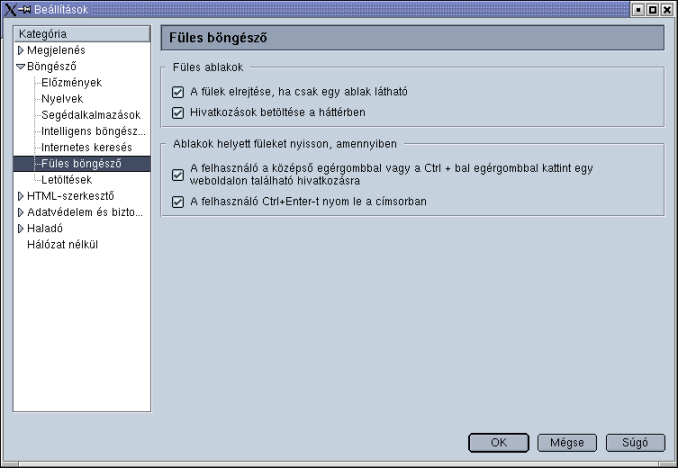
A fenti képen látható négy lehetőség közül a két alsó kiválasztása kell a fentiekhez, illetve ahhoz, hogy a címsorba beírt szöveg új böngészőfülön kerüljön letöltésre.
Most, hogy már ismerjük a böngészőprogramokat – legalábbis a legfontosabb funkcióikat –, ideje megismerkednünk az általuk megnézhető weboldalak tulajdonságaival is.
Egy weboldalon általában szövegek, képek, egyéb objektumok találhatók. A szövegben előfordulnak a többitől eltérő színű szövegrészek is, amelyek alá is lehetnek húzva – feltéve, hogy a böngésző beállításainál az aláhúzás be van kapcsolva. Ha egy ilyen szövegrész fölé visszük az egérmutatót, akkor egy kézzé változik, amely a szövegre mutat. Általában ilyenkor még akkor is megjelenik az aláhúzás a szövegen, ha egyébként nincs aláhúzva. Az ablak alján levő státussorban megjelenik egy másik dokumentumnak a címe ilyenkor. Ez a cím az, amely ehhez a szövegrészhez van rendelve, és az itt elérhető dokumentum az, amire ez a szóban forgó hivatkozás hivatkozik.
Nem csak szöveg lehet hivatkozás: ha valamely kép fölé vitt egér a fentett leírt módon megváltozik, akkor a kép is egy hivatkozás, amely mutathat például ugyanannak a képnek egy nagyobb méretű változatára, de mutathat természetesen másra is, amit a kép csupán illusztrálni akar.
Ha az egérrel rábökünk erre a hivatkozásra, a böngésző letölti a hivatkozott dokumentumot, és megjeleníti az aktuális dokumentum helyén. Azonban a fentebb leírtak értelmében ezen tudunk változtatni: új böngészőfülre is letölthetjük a dokumentumot. Előfordulhat az is, hogy nem az aktuális oldal helyén jelenik meg az új dokumentum, hanem egy új ablak nyílik, és abban jeleníte meg a böngésző a dokumentumot. Ez olyankor van, ha az aktuális weboldalon a hivatkozáshoz a szerző egy erre vonatkozó utasítást is megadott. Ha az új ablakban történő megnyitást el akarjuk kerülni, akkor szintén kezdeményezhetjük az új böngészőfül alkalmazását. Előfordulhat az is, hogy egy új ablak megnyitása után egy másik hivatkozás hatására ismét abba a már megnyitott új ablakba, az oda korábban betöltött hivatkozás helyére töltődik be az oldal.
Hasonló a fentiekhez az az eset is, amikor a weboldal több részből áll, amelyek egymástól függetlenül megváltozhatnak. Az ilyen több téglalapra bontott weboldalt hívják keretnek. Ilyenkor általában az egyik keretben vannak menüszerűen elhelyezve a hivatkozások, amelyek közül valamelyiket kiválasztva, a hivatkozott dokumentum a nagyobb téglalapban látható dokumentum helyére töltődik be.
Előfordulhat az is, hogy egy weboldal letöltése során nyílik egy vagy több új ablak is, és abban is elindul valamilyen weboldalnak a letöltése. Ezek legtöbbször hirdetéseket, reklámokat tartalmaznak, így nem kell velük törődni, és nyugodtan be lehet zárni ezeket az ablakokat. Annál is inkább, mert egy lassú rendszernél a letölteni kívánt oldal letöltését akadályozhatják ezek a kéretlenül letöltött weboldalak, ami időnként nagyon bosszantó tud lenni. Éppen ezért az internetes viselkedést szabályozó netikett tiltja is az ilyen kéretlen letöltések alkalmazását, annak nagyon illetlen és barátságtalan volta miatt. Vannak nagyon sokan, akik az internetes letöltéssel töltött percekért fizetnek a szolgáltatónak, és ezért számukra kifejezetten anyagi kárt okoz a letöltés ilyen módon történő lassítása. Mások a letöltött anyag mennyiségével arányos díjat fizetnek – amely sokkal korrektebb díjfizetési mód –, nekik a fölöslegesen letöltött, a képek miatt esetleg nagy méretű állományok okoznak felesleges pluszköltséget.
Természetesen ezen okok miatt a legtöbb böngészőben be lehet állítani, hogy az ilyen oldalakat csak a felhasználó előzetes hozzájárulásával, vagy még azzal se töltsék le. Azonban ennél sokkal jobb megoldás lenne, ha az ilyen eszközöket alkalmazó szerzők leszoknának erről a bosszantó szokásukról.
Arról már volt szó, hogy hogyan néz ki egy weboldal címe. Ez azonban még nem elegendő, hogy megtaláljuk, amit keresünk. Vajon honnan lehet tudni, hogy a minket érdeklő témát milyen címen találjuk meg. Nos, van néhány szempont, ami segíthet kitalálni a keresett weboldal címét.
Elsőként figyelmbe vehetjük, hogy a legtöbb webszerver neve a www névvel kezdődik, és utána egy olyan alhálózat neve szerepel, amely utal a cégre vagy szervezetre, amely azt a hálózatot üzemelteti. Így például megtalálható az amerikai űrkutatási hivatal, a NASA honlapja: www.nasa.gov, vagy az Országos Meteorológai Szolgálat: www.omsz.hu. Hasonló módon még rengeteg cég vagy szervezet nyitóoldalát megtalálhatjuk, és onnan azután a hivatkozások segítségével mehetünk tovább. Ma már Magyarországon egyre több település honlapja szintén elérhető ilyen módon. A lassúsága miatt sokat szidott Sulinetnek is van ilyen jellegű honlapja: www.sulinet.hu.
Vannak azonban a fentieknél nehezebben megtalálható oldalak is, amelyeket így
hiába próbálunk elérni. Például a Magyar Elektronikus Könyvtár honlapja nem a
www.mek.hu címen található, mert azt egy érdekvédelmi szervezet
bitorolja
. A könyvtár címe még határesetnek mondható, hiszen ha tudjuk,
hogy az Információs Infrastruktúra Fejlesztési Alapítvány hálózatán
van, akkor még megtalálhatjuk:
www.mek.iif.hu. Vannak azonban olyan
webszerverek is, amelyeknek már nem ennyire egyérelmű a nevük.
Másrészt előfordulhat az is, hogy amit keresünk, azt nem tudjuk egyértelműen egyetlen céghez vagy szervezethez sem kötni, így nem tudunk elindulni abban az irányban, hogy melyik gépen keressük az adott információt. Ilyenkor nyújthatnak segítséget a keresőrendszerek.